



安装前可能被拦一到两次
官网版本暂未进行数字签名,下载和首次运行时可能各被拦一次。都不影响安装,照下面的步骤做就行。
这些提示的意思都是「这个文件不常见、来源无法核实」,而不是「检测到了病毒」。
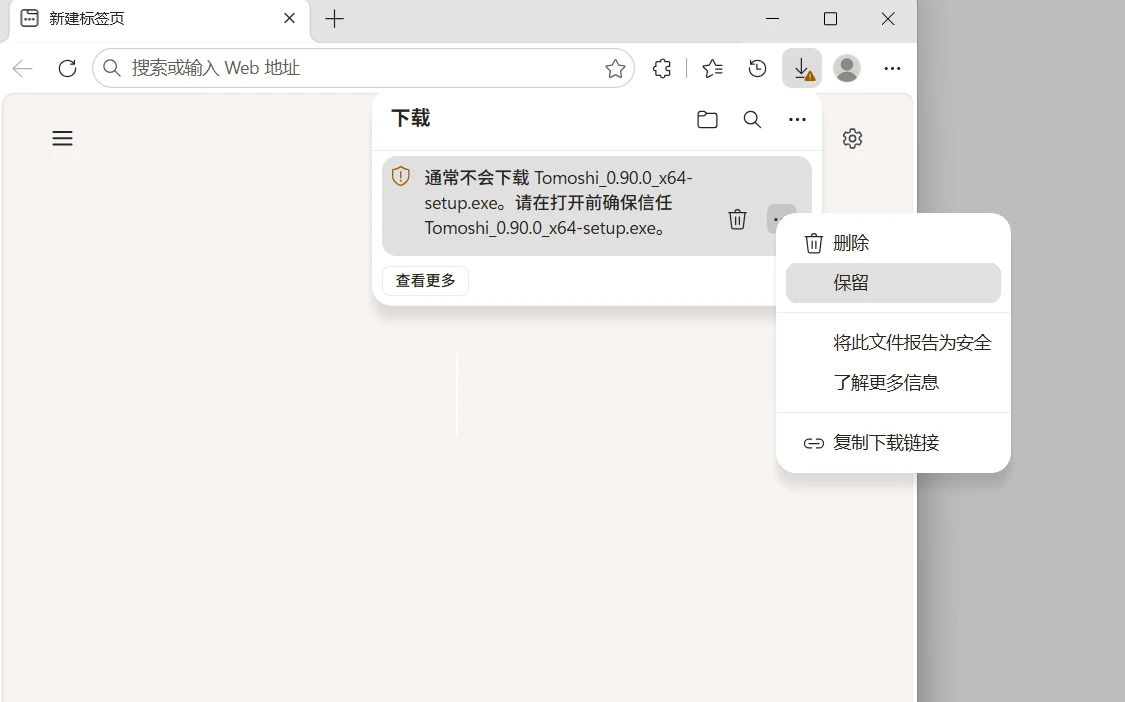
下载时,Edge 会提示「不常下载」,要点两下
先在下载项上点「⋯」,在菜单里选「保留」:
接着弹出确认窗口,「仍然保留」藏在「删除」按钮的下拉箭头里,展开选它,下载就完成了:
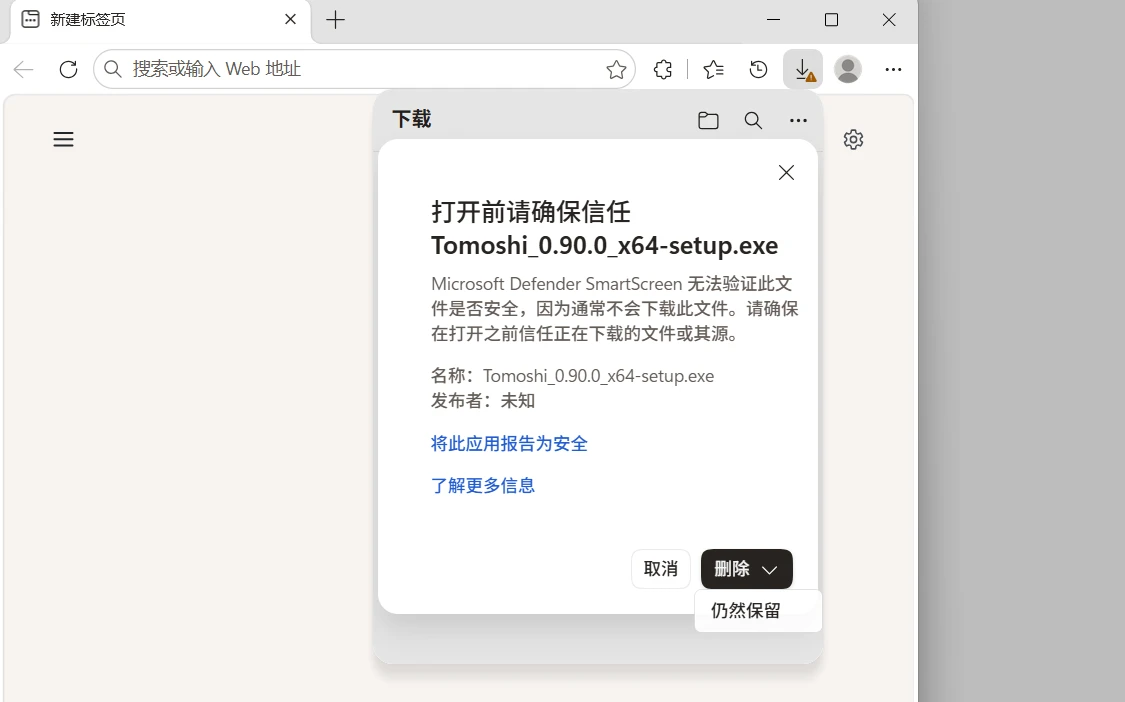
部分版本的 Edge 在这一步有个 bug:点「删除」旁的下拉箭头不弹菜单,而是直接把文件删了。遇到这种情况不用从头再来——关闭 Edge 再重新打开,按 Ctrl+J 打开下载列表,在刚才那一项上点「重试」,再照上面两步走一遍:这次下拉箭头就能正常弹出「仍然保留」了。如果列表里已经找不到它,回到本页重新下载一次即可。
首次运行时,SmartScreen 拦截
双击安装包后,Windows SmartScreen 会弹窗拦一次。点击「更多信息」,再点「仍要运行」。