



先装桌面应用。扩展本身不含词典:查词与发音都由本机运行的 Tomoshi 提供(走 127.0.0.1,不经服务器)。使用时保持它在运行即可,最小化不影响。还没装?下载 Tomoshi。
Safari(macOS)
Safari 版不在商店里,它随 macOS 桌面应用一起安装——装了 Tomoshi 就已经有了,不必另外下载。但 Safari 要求由你亲自启用,需要下面三步。
在 Safari 设置里勾选 Tomoshi
打开 Safari → 菜单栏 Safari → 设置…(英文界面为 Settings…) → 扩展 标签页 → 勾选列表中的 Tomoshi。
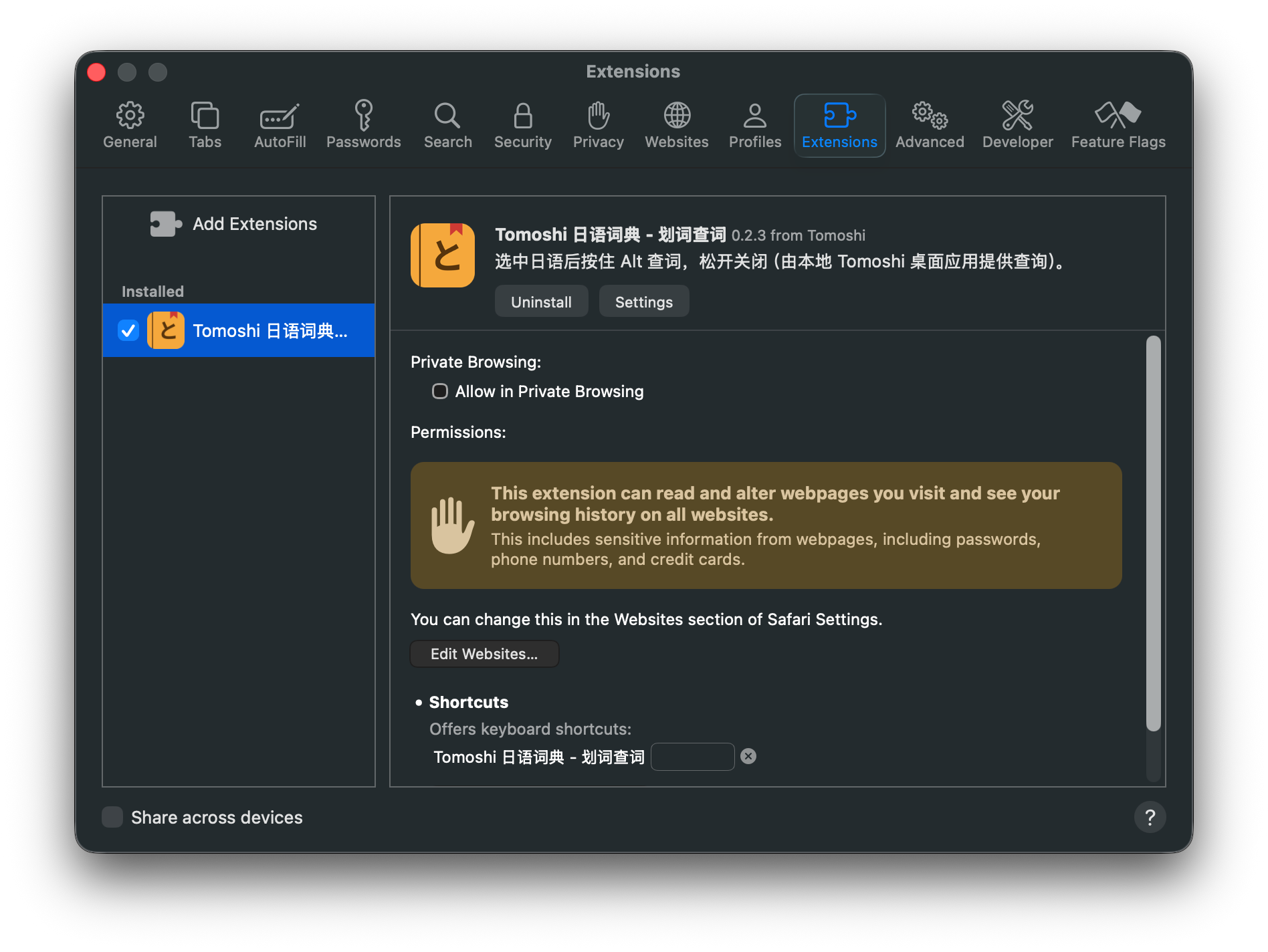
没看到它?先启动一次 Tomoshi 桌面应用,再退出并重新打开 Safari——扩展随应用安装,Safari 需要重新扫描一次才会列出。
允许它访问网页
勾选后,Safari 工具栏上会出现 Tomoshi 图标,带一个橙色感叹号——那表示尚未授权:

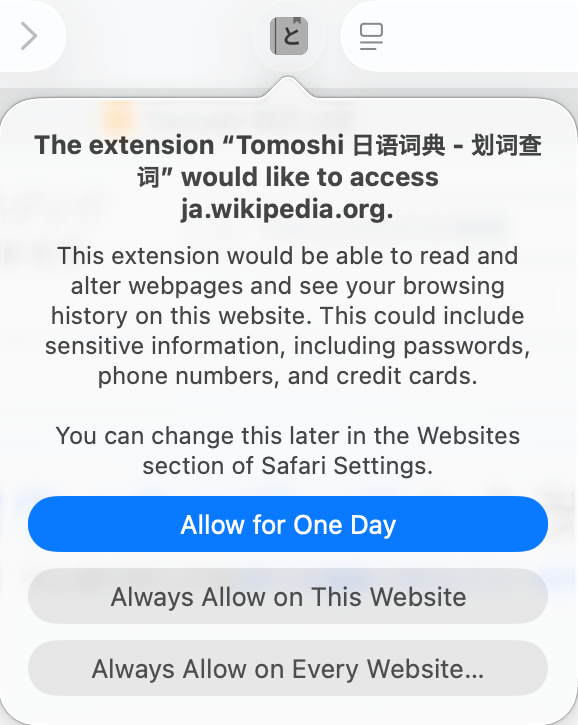
点一下它,会弹出授权询问。三个选项的区别:
- 在所有网站上允许(Always Allow on Every Website)——最省事,此后在任何网页都能直接划词。会再弹一次确认。
- 在此网站上始终允许(Always Allow on This Website)——更保守,但每换一个新网站都要再授权一次。
- 允许一天(Allow for One Day)——临时试用,次日需重新授权。
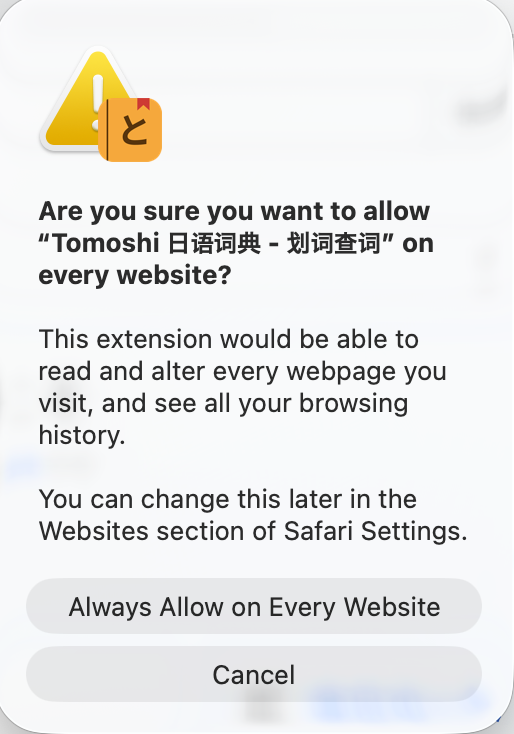
选「在所有网站上允许」会再确认一次(右图),点同名按钮即可。
授权弹窗里那句「可能包括密码、电话号码和信用卡」是 Safari 对所有扩展的统一警告,不针对 Tomoshi。Tomoshi 扩展只读取你主动选中的文本,并且只把它发给本机运行的 Tomoshi 应用(
127.0.0.1),不经过任何服务器。取词扩展的代码以 AGPL-3.0 开源,可自行审计;详见隐私政策。选中日语,按住 Alt
在任意网页上选中一个日语词或句子,按住 ⌥ Alt 即可弹出释义、声调与发音;松开关闭。触发键可在扩展的设置页里改。
查词与发音都由本机的 Tomoshi 桌面应用提供,使用时请保持它在运行(可最小化或收进菜单栏)。发音从桌面应用发出,因此浏览器标签页的静音对它无效。
iPhone、iPad 上的 Safari 暂不支持:扩展依赖本机运行的桌面应用,移动端没有它,功能不成立。
用 Chrome 或 Edge?
按你的浏览器选一个即可,都不需要上面那些步骤。Chrome 应用商店在中国大陆无法访问,因此 Chrome 走离线安装包(点开有详细步骤);Edge 加载项商店可正常访问。